Error "Authorization Failed" en IPTV: problemas de login y EPG
Qué hacer cuando la app rechaza tus credenciales o la guía de programación aparece vacía.
Leer artículo →
Ayer funcionaba todo y hoy, al abrir IBO Player, te encuentras una pantalla vacía, un aviso de que la lista no se puede cargar o canales que no arrancan. Es una de las consultas más frecuentes que recibimos y, por suerte, en la mayoría de los casos tiene arreglo sin tocar nada complicado.
Antes de nada conviene tener clara una idea: IBO Player es solo un reproductor. No incluye canales ni contenido; se limita a leer la lista que le facilita tu proveedor. Por eso, cuando "IBO Player no funciona", el fallo puede estar en la app, en el televisor, en tu red o en el servidor que entrega la lista. Esta guía te ayuda a averiguar dónde está el problema y te explica cómo restaurar tu lista de IBO Player en el orden más lógico, de lo más sencillo a lo más drástico.
Si usas un servicio IPTV en España con autorización para los contenidos que ofrece, los pasos que verás aquí te servirán tanto con listas M3U como con datos de acceso tipo Xtream.
💡 Nota sobre esta guía: IBO Player cambia de aspecto según la versión y el dispositivo, y los nombres de los menús pueden variar. Distinguimos entre lo que es el funcionamiento documentado de la app (gestión de listas desde su web oficial con la dirección MAC y la clave del dispositivo) y las recomendaciones generales de diagnóstico que sirven para cualquier reproductor IPTV.
Entender el recorrido que hace tu lista ayuda mucho a localizar el fallo. A diferencia de otras apps en las que escribes la URL directamente con el mando, en IBO Player el proceso habitual tiene tres piezas:
Si cualquiera de esas tres piezas falla, el resultado es el mismo para ti: una lista vacía. Por ejemplo, si reinstalas la app y la MAC que muestra ya no es la misma, la lista sigue guardada en la web, pero asociada a un identificador que el televisor ya no usa.
Además, la app tiene su propia activación, independiente de tu suscripción IPTV. Suele ofrecer un periodo de prueba y después requiere una licencia por dispositivo. Las condiciones exactas pueden cambiar, así que consúltalas siempre en la web oficial.
Un carácter de más, un espacio al final, http en lugar de https o un puerto equivocado bastan para que la lista no cargue. Es muy común al copiar la URL desde un mensaje de WhatsApp o un correo, donde a veces se cuelan saltos de línea.
La URL puede estar perfecta y, aun así, no devolver nada porque la suscripción ha vencido o el proveedor ha cambiado de dominio. En ese caso no hay ajuste en el televisor que lo arregle.
Las listas grandes pesan varios megas. Con un Wi-Fi débil, la descarga puede cortarse a medias y la app se queda sin canales o con categorías incompletas.
Una descarga interrumpida o datos guardados que se han corrompido pueden dejar la app en un estado raro que se resuelve con un cierre completo.
Las versiones antiguas pueden dejar de entenderse con la plataforma de gestión o con ciertos formatos de stream.
Poca memoria libre, el sistema operativo sin actualizar o el modo de arranque rápido de algunos televisores, que hace que "apagar" no reinicie realmente nada.
Mantenimientos, saturación en partidos importantes o caídas puntuales. Si al mismo tiempo falla en todos tus dispositivos, la sospecha apunta aquí.
Haber añadido la lista a la MAC de otro televisor, mezclar datos M3U con datos Xtream o tener la lista protegida con un PIN que no recuerdas.
Sigue los pasos en este orden. Después de cada uno, abre la app y comprueba si la lista ha vuelto: así sabrás qué lo ha solucionado y no harás cambios innecesarios.
Abre otra app de streaming en el mismo televisor. Si tampoco carga, el problema es de red: reinicia el router, acerca el televisor o conéctalo por cable. Si los vídeos de otras apps van bien pero IBO Player no carga la lista, sigue con el paso 2.
Entra en la web oficial de IBO Player con la MAC y la clave que aparecen ahora mismo en tu televisor y mira la lista guardada. Compárala con la que te dio tu proveedor: dominio, puerto, usuario y contraseña. Corrige cualquier diferencia y guarda.
Pega la URL M3U en el navegador del móvil u ordenador. Si se descarga un archivo de texto que empieza por #EXTM3U, la lista está viva. Si devuelve un error, una página en blanco o un archivo vacío, el problema está en la suscripción o en el servidor.
No basta con volver al menú de inicio: cierra la app por completo. En Android TV y Fire TV puedes usar "Forzar detención" en los ajustes de aplicaciones; en Samsung y LG, cierra la app desde el gestor de apps recientes o reinicia el televisor.
Desenchufa el televisor de la corriente durante un minuto. Muchos modelos modernos solo entran en reposo cuando los apagas con el mando, así que la memoria no se libera hasta que cortas la alimentación.
Al abrirse, la app vuelve a consultar las listas asociadas. Si tu versión ofrece una opción para recargar o cambiar de lista en los ajustes, úsala. Si has modificado la lista en la web, este paso es imprescindible para que el televisor descargue los datos nuevos.
Si usas Xtream, revisa que el servidor no incluya rutas sobrantes y que usuario y contraseña respeten mayúsculas y minúsculas. Si la lista tiene PIN de protección, asegúrate de introducir el correcto.
En Android TV, Fire TV y muchos Samsung recientes puedes borrar la caché de una app concreta. En LG normalmente no existe esa opción y el equivalente es reiniciar o reinstalar. Más abajo tienes las rutas por marca.
Busca IBO Player en la tienda de apps de tu televisor y comprueba si hay una versión nueva. Actualiza también el sistema del televisor desde sus ajustes de soporte o de sistema.
⚠️ Antes de borrar datos o reinstalar: haz una foto de la pantalla de inicio de IBO Player donde aparecen la dirección MAC y la clave de dispositivo. Si después de reinstalar cambian, sabrás exactamente qué ha pasado y podrás añadir la lista al nuevo identificador.
Los Samsung usan el sistema Tizen. Estas son las acciones que más ayudan cuando la lista de IBO Player no carga:
Si tu Samsung tiene ya varios años, ten en cuenta que puede ir justo de memoria con listas muy grandes. En nuestra comparativa de dispositivos para ver IPTV explicamos cuándo merece la pena pasar a un reproductor externo.
En los LG con webOS el enfoque es algo diferente, porque normalmente no hay un botón para borrar la caché de una app concreta:
Aquí tienes más control, porque el sistema permite gestionar cada aplicación por separado.
Evita "Borrar datos" salvo que sea necesario: deja la app como recién instalada y puede afectar a la activación o al identificador del dispositivo. Si quieres profundizar en el mantenimiento de estos aparatos, tenemos una guía para limpiar la caché y dejar tu dispositivo a punto para IPTV.
Una lista M3U es, en el fondo, un archivo de texto con los nombres de los canales y la dirección de cada emisión. Si la app no puede descargarla o leerla, no hay nada que mostrar. Estos son los pasos para comprobarla fuera del televisor:
#EXTM3U y después deben aparecer líneas que empiezan por #EXTINF.Si tu proveedor te da datos Xtream, la URL M3U suele tener esta estructura (con tus datos):
http://servidor.ejemplo:8080/get.php?username=USUARIO&password=CONTRASEÑA&type=m3u_plus
En nuestra guía de configuración de listas M3U y Xtream Codes explicamos con más detalle la diferencia entre ambos formatos. Y no compartas nunca tu URL en foros o grupos: contiene tu usuario y tu contraseña.
Esta tabla resume las pistas más útiles para no perder tiempo tocando lo que no es:
| Lo que observas | Causa más probable | Qué hacer |
|---|---|---|
| La URL falla también en el navegador | Proveedor o suscripción | Contacta con el proveedor y comprueba la fecha de caducidad |
| La URL funciona en el navegador, pero no en el televisor | App, dispositivo o datos mal introducidos | Revisa la lista en la web oficial, reinicia y limpia caché |
| Falla en todos tus dispositivos a la vez | Servidor del proveedor | Espera un rato y consulta al soporte |
| Solo falla en un televisor | Dispositivo, activación o MAC | Comprueba la MAC actual y la activación de la app |
| La lista carga, pero los canales se cortan | Red o saturación del servidor | Revisa Wi-Fi, cable y velocidad |
| Aviso de credenciales o acceso denegado | Usuario, contraseña o suscripción | Revisa los datos y el estado de la cuenta |
Si la lista carga pero los canales se paran cada pocos segundos, ya no es un problema de restaurar la lista sino de estabilidad: te ayudará nuestra guía para acabar con el buffering en IPTV. Y si ves mensajes de acceso denegado, revisa el artículo sobre el error "Authorization Failed" y los fallos de inicio de sesión.
Cuando IBO Player deja de mostrar tu lista, lo más eficaz es actuar con método: primero la conexión, después la URL y su estado, luego los reinicios completos y, solo al final, la limpieza de caché o la reinstalación. Con ese orden, la mayoría de las listas se recuperan en pocos minutos y sin perder la configuración.
Recuerda las dos claves que más tiempo ahorran: comprobar la URL fuera del televisor para saber si el problema es tuyo o del proveedor, y vigilar que la MAC y la clave de dispositivo no hayan cambiado. Si todo está correcto y la lista sigue sin cargar, contacta con el soporte de tu proveedor con la información que has reunido.
Y si buscas un servicio con soporte en español que te ayude en estos casos, puedes escribir a nuestro equipo o conocer el servicio IPTV España Plus y sus planes.
Nuestro equipo de soporte te ayuda a configurar tu lista en IBO Player y en el resto de reproductores compatibles con Smart TV, Android TV y Fire TV.
💬 Hablar con soporte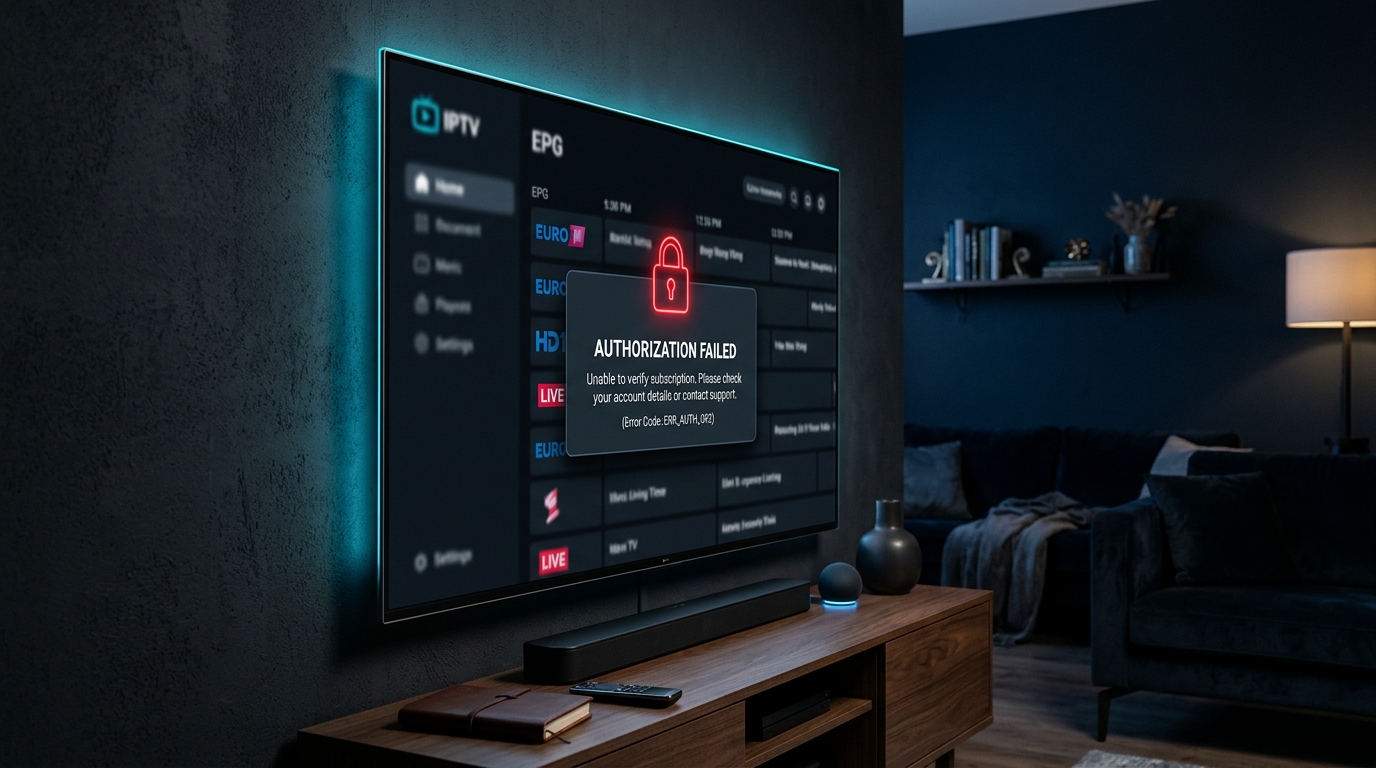
Qué hacer cuando la app rechaza tus credenciales o la guía de programación aparece vacía.
Leer artículo →
Libera memoria y elimina datos corruptos en Fire TV, Android TV, Samsung y LG.
Leer artículo →
Apps, listas M3U, datos Xtream y EPG explicados paso a paso.
Leer artículo →