Cómo instalar y configurar IPTV en Chromecast con Google TV (Guía fácil)
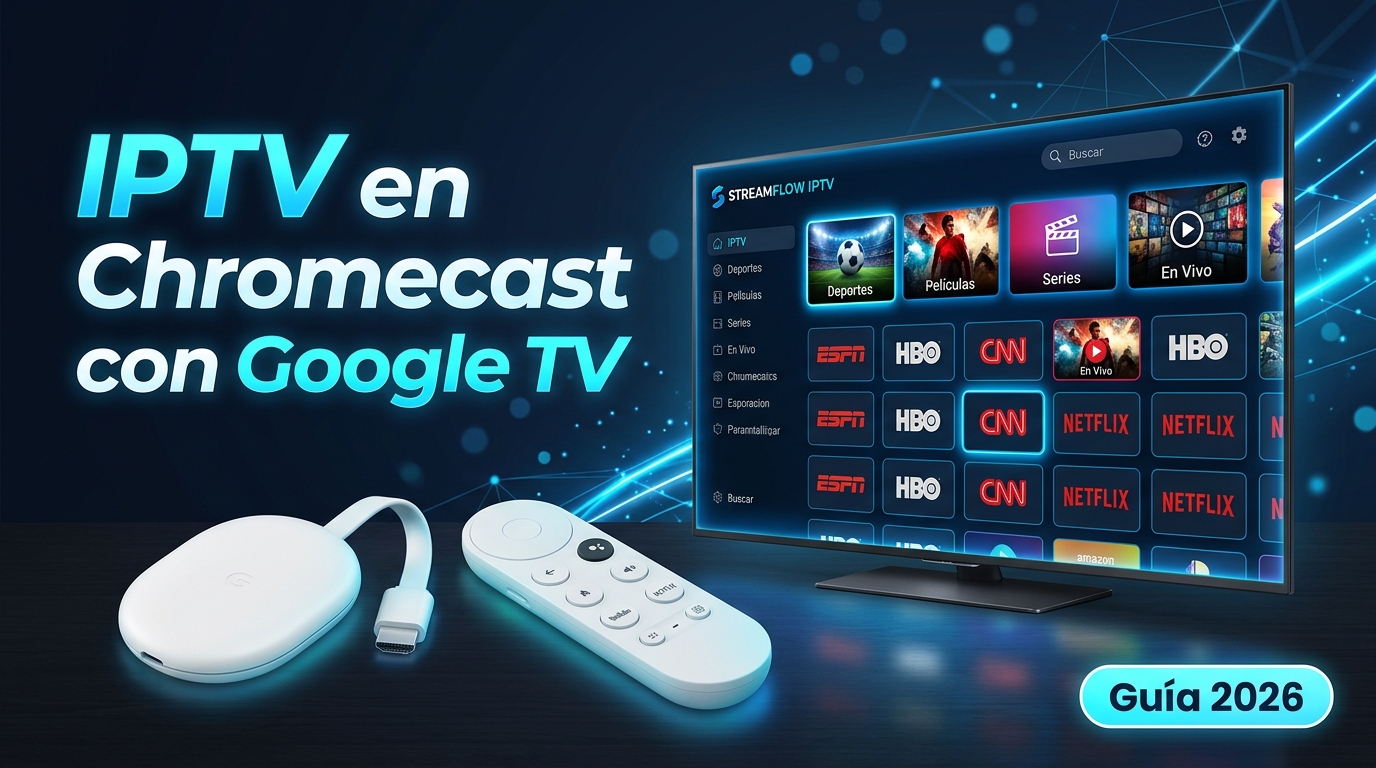
Introducción: IPTV en Chromecast con Google TV
El Chromecast con Google TV ha cambiado completamente la forma en que millones de personas consumen contenido en sus televisores. A diferencia de los modelos anteriores de Chromecast, que funcionaban principalmente como receptores de contenido enviado desde el móvil, el Chromecast con Google TV es un dispositivo completo con su propio sistema operativo, su propio mando a distancia y la capacidad de instalar aplicaciones de forma autónoma. Para los usuarios de IPTV en España, esto es una excelente noticia: el dispositivo es perfectamente compatible con las principales aplicaciones de streaming.
En esta guía completa te explicaremos cómo instalar y configurar IPTV en Chromecast con Google TV de forma detallada y práctica. Cubriremos todos los pasos, desde los requisitos previos hasta la configuración avanzada de listas M3U, Xtream Codes y la guía EPG. También encontrarás consejos para optimizar el rendimiento y solucionar los problemas más frecuentes. Si ya dispones de una suscripción IPTV activa en España, en pocos minutos podrás disfrutar de tu contenido favorito en la pantalla grande de tu salón.
Recuerda que el IPTV es una tecnología que permite recibir canales de televisión a través de Internet. Para utilizarla de forma legal, debes disponer de servicios y listas de reproducción que tengas autorización para usar. Esta guía explica el proceso técnico de instalación y configuración; no incluye instrucciones para acceder a contenido sin autorización.
¿Qué necesitas antes de instalar IPTV?
Antes de comenzar, asegúrate de que cuentas con todo lo necesario. Instalar IPTV en Chromecast con Google TV es un proceso sencillo, pero conviene tenerlo todo preparado de antemano para evitar interrupciones innecesarias.
Requisitos de hardware
- Chromecast con Google TV (cualquier versión: HD, 4K o 4K Max), conectado a tu televisor mediante HDMI y alimentado con su cable USB.
- Televisor compatible con entrada HDMI disponible.
- Mando a distancia del Chromecast (incluido en la caja), o en su defecto el mando de Google TV.
- Adaptador Ethernet USB-C (opcional pero muy recomendable) para conexión por cable y mayor estabilidad.
Requisitos de red
- Conexión a Internet estable con al menos 15-25 Mbps para canales en HD o 40-50 Mbps para 4K.
- Router WiFi de doble banda (2,4 GHz y 5 GHz), preferiblemente WiFi 5 o WiFi 6 para reducir la latencia.
- Red doméstica sin congestión excesiva. Si experimentas problemas de estabilidad, consulta nuestra guía sobre cómo solucionar el buffering en IPTV para diagnosticar y resolver el problema.
Requisitos de software y cuenta
- Cuenta de Google configurada en el dispositivo (necesaria para acceder a Google Play Store).
- Suscripción a un servicio IPTV legal con acceso a su lista M3U o credenciales Xtream Codes.
- Conexión a Internet activa durante todo el proceso de instalación y configuración.
💡 Consejo: Antes de empezar, actualiza el sistema operativo del Chromecast a su versión más reciente. Ve a Configuración → Sistema → Acerca del dispositivo → Actualización del sistema. Trabajar con la última versión garantiza la mejor compatibilidad con las aplicaciones y corrige posibles errores.
¿Qué es Chromecast con Google TV y cómo funciona?
El Chromecast con Google TV es un dispositivo de streaming creado por Google que se conecta a la entrada HDMI de tu televisor. Su gran diferencia respecto a las generaciones anteriores de Chromecast es que ejecuta Google TV, una interfaz de usuario construida sobre Android TV que organiza el contenido de múltiples servicios de streaming en una sola pantalla.
Gracias a que su base es Android TV, el dispositivo tiene acceso a Google Play Store, lo que significa que puedes instalar miles de aplicaciones directamente, igual que en cualquier Smart TV con Android. Esto incluye todas las principales aplicaciones IPTV del mercado, como TiviMate, IPTV Smarters Pro o GSE Smart IPTV. No necesitas ningún tipo de modificación especial del sistema para instalar estas aplicaciones.
Modelos disponibles
- Chromecast con Google TV (HD): Resolución máxima Full HD 1080p. Ideal para televisores que no son 4K. Precio más accesible.
- Chromecast con Google TV (4K): Resolución máxima 4K HDR con soporte para Dolby Vision, HDR10 y HDR10+. Compatible con sonido Dolby Atmos. Es el modelo más popular.
- Chromecast con Google TV (4K Max): El modelo más reciente y potente, con mejor procesador, más RAM y WiFi 6. Ofrece una experiencia más fluida en listas IPTV con miles de canales.
Para el uso con IPTV, cualquiera de los tres modelos funciona correctamente. Si tu proveedor ofrece canales en 4K y tu televisor es compatible, el modelo 4K o 4K Max sería la mejor elección. Si consultas nuestra comparativa de los mejores dispositivos para ver IPTV en España, verás que el Chromecast con Google TV figura entre las opciones más recomendadas del mercado.
Cómo instalar aplicaciones IPTV desde Google Play Store
La forma más sencilla y recomendada de instalar aplicaciones IPTV en Chromecast con Google TV es a través de Google Play Store. El proceso es idéntico al de cualquier dispositivo Android TV.
Desde la pantalla de inicio del Chromecast, navega hacia la parte superior y selecciona el icono de Google Play Store. También puedes buscarla usando el botón de búsqueda del mando.
Usa la función de búsqueda de Google Play y escribe el nombre de la aplicación que deseas instalar (por ejemplo, "TiviMate", "IPTV Smarters Pro" o "GSE Smart IPTV"). Puedes usar el teclado en pantalla o la función de búsqueda por voz.
Selecciona la aplicación correcta en los resultados (verifica el desarrollador para asegurarte de que es la versión oficial) y pulsa el botón Instalar. La descarga e instalación son automáticas.
Una vez instalada, aparecerá en tu pantalla de inicio o en la sección de aplicaciones. Pulsa Abrir para lanzarla y comenzar el proceso de configuración.
Este proceso es el mismo para TiviMate, IPTV Smarters Pro, GSE Smart IPTV y la mayoría de las aplicaciones IPTV disponibles en Play Store. La instalación completa suele tardar menos de dos minutos.
Cómo instalar aplicaciones mediante otros métodos compatibles
Aunque Google Play Store cubre la mayoría de necesidades, hay situaciones en las que puede ser necesario instalar una aplicación que no está disponible en la tienda oficial o que requiere una versión específica. Para estos casos, Chromecast con Google TV admite la instalación de aplicaciones mediante sideloading.
Instalación mediante Downloader
La aplicación Downloader (disponible gratuitamente en Google Play Store) es la herramienta estándar para instalar aplicaciones APK en dispositivos Android TV. El proceso es el siguiente:
Ve a Configuración → Aplicaciones → Acceso a aplicaciones especiales → Instalar aplicaciones de orígenes desconocidos y activa el permiso para la aplicación Downloader.
Busca "Downloader by AFTVnews" en Google Play Store e instálala. Es una aplicación de confianza ampliamente utilizada en la comunidad de streaming.
Abre Downloader e introduce la URL directa del archivo APK que deseas instalar. Pulsa Ir y la aplicación descargará e instalará el archivo automáticamente.
⚠️ Importante: Solo descarga aplicaciones de fuentes de confianza. Los archivos APK de origen desconocido pueden contener malware. Prioriza siempre la instalación desde Google Play Store cuando sea posible.
Cómo configurar una aplicación IPTV paso a paso
Una vez instalada la aplicación, el siguiente paso es configurarla para conectarla a tu servicio IPTV. El proceso varía ligeramente según la aplicación, pero la estructura general es la misma. Vamos a ver cómo hacerlo en TiviMate e IPTV Smarters Pro, las dos aplicaciones más populares.
Configuración inicial en TiviMate
Al abrir TiviMate por primera vez, verás una pantalla de bienvenida que te invitará a añadir una lista de reproducción. Tienes dos opciones: añadir una URL de lista M3U o introducir credenciales Xtream Codes.
En la pantalla inicial de TiviMate, navega hasta la opción correspondiente y pulsa OK en el mando.
Selecciona entre M3U URL (si tu proveedor te facilita una URL de lista) o Xtream Codes API (si te facilita un servidor, usuario y contraseña).
Escribe la URL de la lista M3U o los datos de Xtream Codes que te proporcionó tu proveedor IPTV. Asegúrate de no cometer errores tipográficos, especialmente en las contraseñas.
TiviMate descargará e importará todos los canales de tu lista. En listas grandes este proceso puede tardar entre 30 segundos y 2 minutos dependiendo de tu conexión y el tamaño de la lista.
Configuración inicial en IPTV Smarters Pro
IPTV Smarters Pro tiene una pantalla de inicio de sesión diferente pero igualmente sencilla. Al abrirla, te pedirá que elijas el método de conexión: puedes usar una lista M3U, Xtream Codes o un enlace de portal.
Para obtener una comparativa detallada de estas dos aplicaciones y decidir cuál se adapta mejor a tu perfil de uso, consulta nuestro análisis completo de TiviMate vs IPTV Smarters Pro: ¿cuál es la mejor app de IPTV en 2026?
Cómo añadir una lista M3U o datos Xtream Codes
Existen dos métodos principales para conectar tu aplicación IPTV al servicio de tu proveedor. Ambos son compatibles con todas las aplicaciones mencionadas en esta guía.
Método 1: Lista M3U (URL de lista de reproducción)
Una lista M3U es un archivo de texto con extensión .m3u o .m3u8 que contiene las URLs de los canales de tu servicio IPTV, organizadas con metadatos como nombre del canal, grupo y logotipo. Tu proveedor IPTV te facilitará una URL con un formato similar a:
http://tuservidor.com:8080/get.php?username=TUUSUARIO&password=TUCONTRASEÑA&type=m3u_plus
Esta URL es la que debes introducir en el campo correspondiente de tu aplicación IPTV. Nunca la compartas públicamente, ya que es personal y está vinculada a tu suscripción.
Método 2: Xtream Codes (API de Xtream Codes)
El método Xtream Codes es más seguro y organizado que la URL M3U. En lugar de una sola URL, utilizas tres datos separados que te facilita tu proveedor:
- Servidor (URL del servidor): La dirección del servidor de tu proveedor, por ejemplo
http://tuservidor.com:8080. - Nombre de usuario: Tu usuario único para el servicio.
- Contraseña: Tu contraseña personal.
Con Xtream Codes, la aplicación organiza automáticamente el contenido en tres secciones: canales en directo, películas (VOD) y series. Esto hace que la navegación sea más ordenada y eficiente, especialmente si consumes mucho contenido bajo demanda.
💡 Recomendación: Si tu proveedor IPTV te ofrece ambas opciones, elige Xtream Codes. Ofrece mejor organización del contenido, carga más eficiente de canales y suele ser más estable a largo plazo que las URLs M3U.
Cómo configurar EPG y la guía de programación
La EPG (Electronic Program Guide) o guía electrónica de programación muestra la parrilla de canales con la información de cada programa: título, horario, duración y descripción. Configurar correctamente la EPG en Chromecast con Google TV es importante para disfrutar de una experiencia de televisión completa y saber qué se está emitiendo en cada momento.
¿Cómo obtener la URL de EPG?
La mayoría de proveedores IPTV incluyen la EPG en su servicio. Si usas el método Xtream Codes, la EPG suele cargarse automáticamente. Si usas una lista M3U, tu proveedor debería facilitarte también una URL de EPG con formato XMLTV.
Configurar EPG en TiviMate
En TiviMate, ve a Ajustes → Lista de reproducción y EPG y selecciona tu lista. Allí encontrarás la opción de configurar la fuente EPG. TiviMate admite varias fuentes EPG simultáneas, lo que permite asignar guías de programación diferentes a distintos canales si es necesario.
Configurar EPG en IPTV Smarters Pro
En IPTV Smarters Pro, si usas Xtream Codes, la EPG se carga automáticamente desde el servidor. Si usas lista M3U, puedes añadir la URL de EPG en la sección de configuración de la lista.
Si la guía de programación aparece vacía o incorrecta, puede deberse a un problema de autorización o sincronización. Consulta nuestro artículo sobre cómo solucionar el error "Authorization Failed" en IPTV para descartar problemas de acceso al servidor.
Frecuencia de actualización de la EPG
Configura la actualización automática de la EPG en tu aplicación. TiviMate permite programar actualizaciones cada 24 horas, lo que garantiza que siempre tengas la información de programación más actualizada sin necesidad de hacerlo manualmente.
Cómo solucionar los problemas más habituales
Aunque la experiencia IPTV en Chromecast con Google TV es generalmente muy buena, pueden surgir algunos problemas técnicos. Aquí te explicamos cómo identificar y solucionar los más frecuentes.
Problema 1: Buffering y cortes en la reproducción
El buffering es el problema más común en IPTV. Sus causas más habituales son:
- Conexión WiFi débil o inestable: prueba a conectar el Chromecast mediante cable Ethernet (necesitarás un adaptador USB-C a Ethernet compatible).
- DNS lentos del operador: cambia el servidor DNS a 8.8.8.8 (Google) o 1.1.1.1 (Cloudflare) en los ajustes de red del Chromecast.
- Buffer de reproducción demasiado pequeño: en la configuración del reproductor, aumenta el tamaño del buffer.
- Congestión de la red doméstica: desconecta temporalmente otros dispositivos que consuman ancho de banda.
Para un diagnóstico más detallado, sigue nuestra guía completa para solucionar el buffering en IPTV paso a paso.
Problema 2: La aplicación IPTV se cierra sola o va lenta
Este problema suele estar relacionado con la caché acumulada o la memoria RAM del dispositivo. La solución más eficaz es limpiar la caché de la aplicación:
- Ve a Configuración → Aplicaciones → Ver todas las aplicaciones.
- Selecciona tu aplicación IPTV y pulsa Borrar caché.
- Reinicia el Chromecast desde Configuración → Sistema → Reiniciar.
Si el problema persiste, consulta nuestra guía sobre cómo limpiar la caché y optimizar tu dispositivo para IPTV.
Problema 3: Audio desincronizado
Si el audio no está sincronizado con el vídeo, prueba a cambiar la configuración de audio de tu aplicación IPTV (desactiva el audio por hardware si está activado) o ajusta el retardo de audio en los ajustes del televisor. También puede ayudar cambiar el reproductor de vídeo interno de la aplicación. Para más detalles, consulta nuestro artículo sobre cómo solucionar el audio desincronizado en dispositivos de streaming.
Problema 4: Error "Authorization Failed"
Este error indica un problema de autenticación con el servidor IPTV. Comprueba que has introducido correctamente el usuario y la contraseña, que tu suscripción está activa y que el servidor de tu proveedor está operativo. Nuestro artículo sobre el error "Authorization Failed" en IPTV explica paso a paso cómo diagnosticar y resolver este problema.
Problema 5: El proveedor limita la velocidad de IPTV
Algunos operadores de Internet aplican throttling (limitación de velocidad) al tráfico IPTV de forma deliberada. Si sospechas que tu operador está limitando tu conexión IPTV, aprende a detectar y evitar el throttling del ISP con las herramientas y métodos que explicamos en nuestra guía especializada.
Las mejores aplicaciones IPTV compatibles con Google TV
Chromecast con Google TV es compatible con todas las principales aplicaciones IPTV del mercado. A continuación encontrarás una comparativa detallada para ayudarte a elegir la que mejor se adapta a tus necesidades.
| Aplicación | Precio | En Play Store | M3U | Xtream Codes | EPG | VOD / Series | Grabación |
|---|---|---|---|---|---|---|---|
| TiviMate | Freemium (Premium ~5 €/año) | ✔ | ✔ | ✔ | Excelente | Básico | Sí (Premium) |
| IPTV Smarters Pro | Gratuita | ✔ | ✔ | ✔ | Buena | Completo | No |
| GSE Smart IPTV | Gratuita / Pro ~3 € | ✔ | ✔ | ✔ | Buena | Básico | No |
| Kodi + PVR IPTV | Gratuita (open source) | ✔ | ✔ | Con addon | Configurable | Muy completo | Sí |
| Perfect Player IPTV | Gratuita | ✔ | ✔ | No | Buena | Limitado | No |
| MX Player / VLC | Gratuita | ✔ | ✔ | No | No | Reproduce archivos | No |
TiviMate — La opción premium para Google TV
TiviMate es, para la mayoría de usuarios avanzados, la mejor aplicación IPTV para Chromecast con Google TV. Está diseñada específicamente para dispositivos con Android TV y funciona perfectamente con el mando a distancia del Chromecast. Su EPG es la más visual y completa del mercado, el zapping entre canales es extremadamente rápido y la versión Premium ofrece funciones únicas como grabación local, panel multipantalla y múltiples listas simultáneas.
IPTV Smarters Pro — La alternativa gratuita y completa
IPTV Smarters Pro es completamente gratuita y ofrece una experiencia muy completa, especialmente en lo que respecta al contenido VOD (películas y series). Su módulo de contenido bajo demanda es más visual y organizado que el de TiviMate, con portadas en alta resolución y navegación por géneros. Es la mejor opción para usuarios que no quieren pagar y consumen mucho contenido bajo demanda.
GSE Smart IPTV — Flexibilidad avanzada
GSE Smart IPTV es especialmente popular entre usuarios que necesitan gran flexibilidad en la gestión de múltiples listas y formatos de stream. Soporta una amplia variedad de protocolos y formatos, y su versión Pro desbloquea funciones adicionales a un precio muy accesible.
Kodi con el addon PVR IPTV Simple Client
Kodi es una plataforma de media center de código abierto que, combinada con el addon PVR IPTV Simple Client, puede convertirse en un potente centro de entretenimiento. Es la opción más personalizable, aunque también la más compleja de configurar. Recomendada para usuarios con experiencia técnica que deseen el máximo control sobre su sistema. Para ver cómo se posiciona frente a otras opciones, revisa nuestro artículo sobre las mejores aplicaciones IPTV para Android TV.
Consejos para mejorar la reproducción y evitar cortes
Instalar y configurar la aplicación es solo el primer paso. Para disfrutar de una experiencia IPTV realmente óptima en tu Chromecast con Google TV, ten en cuenta estos consejos prácticos que marcan una gran diferencia en el rendimiento diario.
1. Usa cable Ethernet siempre que sea posible
El WiFi es conveniente pero introduce latencia y puede sufrir interferencias. Un adaptador USB-C a Ethernet de buena calidad, conectado directamente a tu router, eliminará prácticamente todos los problemas de estabilidad relacionados con la red. Es la mejora más impactante que puedes hacer.
2. Configura los DNS del dispositivo
Los servidores DNS de tu operador pueden ser lentos o inestables. Cambiar a DNS de Google (8.8.8.8 / 8.8.4.4) o Cloudflare (1.1.1.1 / 1.0.0.1) en los ajustes de red del Chromecast puede reducir la latencia y mejorar la velocidad de carga de los canales.
3. Ajusta el buffer de reproducción
En la configuración de tu aplicación IPTV, busca las opciones de buffer o caché de reproducción. Aumentar ligeramente el buffer (por ejemplo, de 5 segundos a 15-20 segundos) puede eliminar los microcortes ocasionales causados por variaciones en la velocidad de tu conexión.
4. Mantén limpia la caché de las aplicaciones
Con el tiempo, las aplicaciones acumulan caché que puede ralentizar el dispositivo. Realiza una limpieza de caché mensual para mantener el rendimiento óptimo. También es conveniente reiniciar el Chromecast periódicamente. Nuestra guía sobre optimización y limpieza de caché para IPTV te explica el proceso completo en detalle.
5. Elige los servidores de stream más cercanos
Si tu servicio IPTV ofrece streams en diferentes calidades (SD, HD, FHD, 4K), elige la calidad que tu conexión puede manejar sin cortes. Comenzar con HD y subir a FHD o 4K si la reproducción es estable es un buen enfoque para encontrar el equilibrio ideal.
6. Desactiva la aceleración de hardware si hay problemas de reproducción
En algunos casos, la aceleración de hardware puede causar problemas de reproducción con ciertos formatos de stream. Si experimentas pantallas negras o cierres inesperados, prueba a desactivarla en la configuración del reproductor de tu aplicación IPTV y comprueba si el problema se resuelve.
7. Configura el modo de ahorro de energía
Asegúrate de que el modo de ahorro de energía del Chromecast no interrumpe la reproducción. Ve a Configuración → Sistema → Alimentación y energía y ajusta el tiempo de apagado automático a un valor que no interfiera con tus sesiones habituales de visualización.
8. Mantén el firmware actualizado
Google publica actualizaciones regulares de Google TV que mejoran el rendimiento, la estabilidad y la compatibilidad con aplicaciones. Mantener el sistema actualizado garantiza la mejor experiencia posible. Activa las actualizaciones automáticas en Configuración → Sistema → Acerca del dispositivo → Actualización del sistema.
Ventajas de utilizar IPTV en Chromecast con Google TV
El Chromecast con Google TV ofrece una serie de ventajas específicas para el uso con IPTV que lo convierten en una de las mejores opciones del mercado actual. Si comparamos el ecosistema completo en nuestra comparativa de los mejores dispositivos para ver IPTV en España en 2026, el Chromecast con Google TV destaca en varios aspectos clave.
Acceso directo a Google Play Store
Al ejecutar Android TV, el Chromecast con Google TV tiene acceso completo a Google Play Store, lo que significa que todas las principales aplicaciones IPTV están disponibles sin necesidad de trucos ni modificaciones del sistema. Las actualizaciones también son automáticas.
Calidad de reproducción 4K y HDR
Los modelos 4K del Chromecast soportan resolución 4K UHD con Dolby Vision, HDR10 y HDR10+. Para usuarios con televisores 4K y servicios IPTV que ofrecen canales en 4K, la calidad de imagen es excepcional.
Precio competitivo
El Chromecast con Google TV es uno de los dispositivos de streaming más accesibles del mercado, con un precio inferior al de alternativas como NVIDIA Shield TV o Amazon Fire TV Cube. Para un uso exclusivo con IPTV, ofrece una relación calidad-precio difícilmente superable.
Integración con el ecosistema de Google
Google TV integra a la perfección todas las aplicaciones de streaming populares junto con las apps IPTV. También es compatible con Google Assistant para control por voz, lo que permite cambiar de canal o buscar contenido con comandos de voz.
Interfaz limpia y actualizada
La interfaz de Google TV es una de las más intuitivas del mercado. Organiza el contenido de tus aplicaciones favoritas en una pantalla de inicio unificada, lo que facilita pasar del IPTV a otras plataformas como YouTube o Netflix de forma rápida y sencilla.
Futuro asegurado con actualizaciones regulares
Google mantiene activamente el Chromecast con Google TV con actualizaciones de software regulares. Esto garantiza que el dispositivo siga siendo compatible con las últimas versiones de las aplicaciones IPTV durante varios años. Para conocer las tendencias del sector, puedes consultar nuestro análisis sobre el futuro del streaming IPTV en España.
Preguntas frecuentes (FAQ)
Conclusión
Instalar y configurar IPTV en Chromecast con Google TV es un proceso accesible para cualquier usuario, independientemente de su nivel técnico. Gracias a que el dispositivo ejecuta Android TV de forma nativa, todas las principales aplicaciones IPTV del mercado están disponibles directamente desde Google Play Store, sin complicaciones ni modificaciones del sistema.
En esta guía hemos cubierto todo lo que necesitas saber: desde los requisitos previos y la instalación de aplicaciones, hasta la configuración de listas M3U y Xtream Codes, la puesta a punto de la guía EPG y la resolución de los problemas más frecuentes. También hemos compartido consejos prácticos para optimizar el rendimiento y disfrutar de una experiencia de streaming sin cortes.
Si todavía estás eligiendo qué aplicación usar, te recomendamos empezar con IPTV Smarters Pro por ser gratuita y fácil de configurar, y más adelante probar TiviMate Premium si valoras una EPG de alta calidad, zapping rápido y funciones avanzadas como la grabación. Para una comparativa exhaustiva entre estas dos opciones, consulta nuestro artículo TiviMate vs IPTV Smarters Pro: ¿cuál es la mejor app de IPTV en 2026?
Recuerda siempre utilizar servicios IPTV a los que tengas acceso autorizado y mantener tus aplicaciones y el sistema operativo actualizados para garantizar la mejor experiencia posible. Si tienes cualquier duda sobre la configuración o necesitas ayuda con tu suscripción, nuestro equipo de soporte está disponible las 24 horas para asistirte.
¡Disfruta de tu IPTV en Chromecast con Google TV!
¿Listo para empezar con IPTV en España?
Consigue tu suscripción IPTV premium con más de 50.000 canales en HD y 4K. Entrega inmediata, compatible con Chromecast con Google TV y todos tus dispositivos.
💬 Solicitar prueba gratuita