TiviMate vs IPTV Smarters Pro: ¿cuál es la mejor app de IPTV en 2026?
Interfaz, compatibilidad, funciones premium y rendimiento de las dos apps más populares.
Leer artículo →
Con la televisión de siempre bastaba con un decodificador con disco duro. Con IPTV la idea es la misma, pero quien graba es la aplicación con la que ves los canales. Por eso la pregunta no es tanto cómo grabar TV en vivo en IPTV en general, sino qué puede hacer tu reproductor concreto, en tu dispositivo y con tu suscripción IPTV.
En esta guía nos centramos en las dos apps más usadas: TiviMate, que tiene el sistema de grabación más completo, e IPTV Smarters Pro, que también permite grabar en Android aunque de forma más básica. Si todavía no has decidido cuál usar, en nuestra comparativa entre TiviMate e IPTV Smarters Pro tienes el análisis general; aquí vamos a lo práctico: cómo grabar, dónde guardar y cómo evitar los fallos.
⚠️ Antes de empezar: graba solo contenido que tengas derecho a utilizar, para tu uso personal, y respeta las condiciones de tu proveedor. No compartas ni redistribuyas las grabaciones. Las funciones descritas pueden variar según la versión de la app, el dispositivo, el sistema operativo y el servicio que uses.
Cuando ves un canal IPTV, tu reproductor recibe un flujo de vídeo desde el servidor de tu proveedor. Grabar consiste en que la app guarde una copia de ese flujo en un archivo mientras llega. No se "descarga" el programa entero de golpe: se graba en tiempo real, así que una emisión de dos horas tarda dos horas en grabarse.
Esto tiene tres consecuencias importantes:
No hay que confundir grabar con el catch-up, o TV a la carta. El catch-up es un archivo que guarda el proveedor en sus servidores durante unos días, solo en algunos canales. La grabación local la haces tú y se queda en tu almacenamiento todo el tiempo que quieras. Si tu proveedor ofrece catch-up en el canal que te interesa, quizá ni siquiera necesites grabar.
Sí, pero solo con TiviMate Premium. La versión gratuita no permite grabar. Con Premium puedes:
TiviMate es una app para Android, así que funciona en Android TV, Google TV, TV box y en la mayoría de Fire TV. Si aún no la tienes instalada, en nuestra guía para instalar IPTV en Google TV explicamos cómo hacerlo y añadir tu lista.
Los nombres exactos de los menús pueden cambiar ligeramente entre versiones, pero el proceso es este:
Sin Premium las opciones de grabación no aparecen o no funcionan. En Android TV se compra desde Google Play; en Fire TV, se activa con la app TiviMate Companion desde un móvil Android (lo explicamos más abajo).
Entra en los ajustes de TiviMate y busca el apartado de grabaciones. Allí puedes elegir la carpeta donde se guardarán: memoria interna, una unidad USB o una carpeta compartida en red. Hazlo antes de la primera grabación.
Abre la guía de TV, desplázate hasta el programa que quieres grabar y mantén pulsado el botón central del mando sobre él. En el menú que aparece, elige la opción de grabar. El programa quedará marcado como grabación programada.
Para grabar un programa que ya ha empezado, usa la misma pulsación larga sobre el programa en emisión en la guía y elige grabar. Se grabará desde ese momento, no desde el principio.
Las grabaciones terminadas y las programadas aparecen en la sección de grabaciones de la app, desde donde puedes reproducirlas o borrarlas.
💡 Consejo: los horarios de la guía no siempre son exactos, sobre todo en directos deportivos que se alargan. Si tu versión lo permite, añade unos minutos de margen al inicio y al final de las grabaciones, o programa también el programa siguiente.
Elegir bien dónde guardar es lo que más problemas evita. Estas son las tres opciones:
| Opción | Ventajas | Inconvenientes |
|---|---|---|
| Memoria interna | Funciona siempre, sin configuración extra | Muy poco espacio en sticks y TV box básicos; puede ralentizar el dispositivo |
| USB o disco externo | Mucho espacio por poco dinero | Depende del puerto, del formato y de los permisos del sistema |
| Carpeta de red (SMB, NAS) | Espacio casi ilimitado y accesible desde otros dispositivos | Requiere un NAS u ordenador compartiendo carpeta; depende de la red local |
Sí, con matices. Durante años se dijo que IPTV Smarters Pro no grababa, pero las versiones recientes para Android (desde la 3.0.8) incorporan una función de grabación de la emisión. Funciona así:
En la práctica, Smarters sirve para grabar algo puntual que estás viendo. Si quieres programar grabaciones habituales, TiviMate es la herramienta adecuada. Hay otras apps con grabación, como Sparkle TV, que repasamos en nuestra guía de alternativas a TiviMate e IPTV Smarters Pro.
Android TV y Google TV son las plataformas más cómodas para grabar IPTV, porque admiten TiviMate y Smarters y muchos dispositivos tienen puertos USB. Recomendaciones específicas:
Los Fire TV con Fire OS pueden usar TiviMate, con algunas particularidades:
Ten en cuenta también que la memoria de los Fire TV Stick es justa. Si notas cierres durante grabaciones largas, revisa nuestra guía para evitar que el Firestick se cierre solo al ver TV en directo. Y si grabas a menudo, en la comparativa de dispositivos para IPTV verás opciones con más almacenamiento y puertos USB.
El tamaño depende de la tasa de bits del canal, que decide tu proveedor. Estas cifras son orientativas:
| Calidad | Por hora (aprox.) | Partido de 2 h | En 64 GB caben… |
|---|---|---|---|
| SD | 0,7–1,3 GB | 1,5–2,5 GB | 50–90 horas |
| HD (720p/1080i) | 2–3,5 GB | 4–7 GB | 18–30 horas |
| Full HD (1080p) | 3–4,5 GB | 6–9 GB | 14–20 horas |
| 4K | 7–11 GB | 14–22 GB | 6–9 horas |
Para calcularlo tú mismo: multiplica los megabits por segundo del canal por 0,45 y obtendrás los gigabytes por hora. Un canal de 6 Mbps ocupa unos 2,7 GB por hora.
Comprueba que el dispositivo no estaba apagado o en reposo profundo, que la guía tenía el programa con la hora correcta y que la suscripción estaba activa. Haz una grabación de prueba de cinco minutos para confirmarlo.
Puede ser la conexión, el servidor o el formato FAT32 de la memoria USB, que limita los archivos a 4 GB. Si se corta siempre en el mismo punto de tamaño, es el formato. Si se corta en momentos aleatorios, revisa la red con nuestra guía para solucionar el buffering.
Tu suscripción admite una sola conexión. Mientras grabas, ve el mismo canal o espera a que termine.
Revisa el formato, los permisos de almacenamiento de la app y, en Fire TV, la versión de Fire OS. Como alternativa, usa una carpeta de red.
Si el directo también se veía mal, el problema venía de la emisión. Si el directo iba bien, puede que la memoria sea demasiado lenta: prueba con una unidad más rápida.
| Función | TiviMate | IPTV Smarters Pro (Android) |
|---|---|---|
| ¿Requiere pago? | Sí, Premium | No confirmado |
| Grabar lo que se emite | Sí | Sí, de forma manual |
| Programar desde la guía | Sí | No confirmado |
| Grabación de series | Básica | No confirmado |
| Elegir carpeta (interna, USB) | Sí | Según versión |
| Carpeta de red (SMB) | Sí | No confirmado |
| Mejor para | Grabaciones habituales y programadas | Grabar algo puntual que estás viendo |
"No confirmado" significa que no hemos encontrado documentación fiable que lo acredite, no necesariamente que no exista en alguna versión. Si dependes de una función concreta, compruébala en tu app antes de confiar en ella.
Grabar televisión en directo por IPTV es perfectamente posible, pero depende de tres cosas: la app, el almacenamiento y la suscripción. Si quieres un grabador de verdad, con grabaciones programadas desde la guía, TiviMate Premium en un dispositivo Android TV es la opción más completa. Si solo necesitas guardar algo puntual, la grabación manual de IPTV Smarters Pro en Android puede bastarte.
Antes de confiar una grabación importante, prueba la configuración: elige una carpeta con espacio, evita el formato FAT32 para archivos largos y comprueba cuántas conexiones permite tu servicio. Si buscas una suscripción con varias conexiones y soporte en español, puedes ver los planes de IPTV España Plus.
Te ayudamos a preparar TiviMate o tu reproductor favorito en Android TV o Fire TV para grabar sin sorpresas.
💬 Hablar con soporte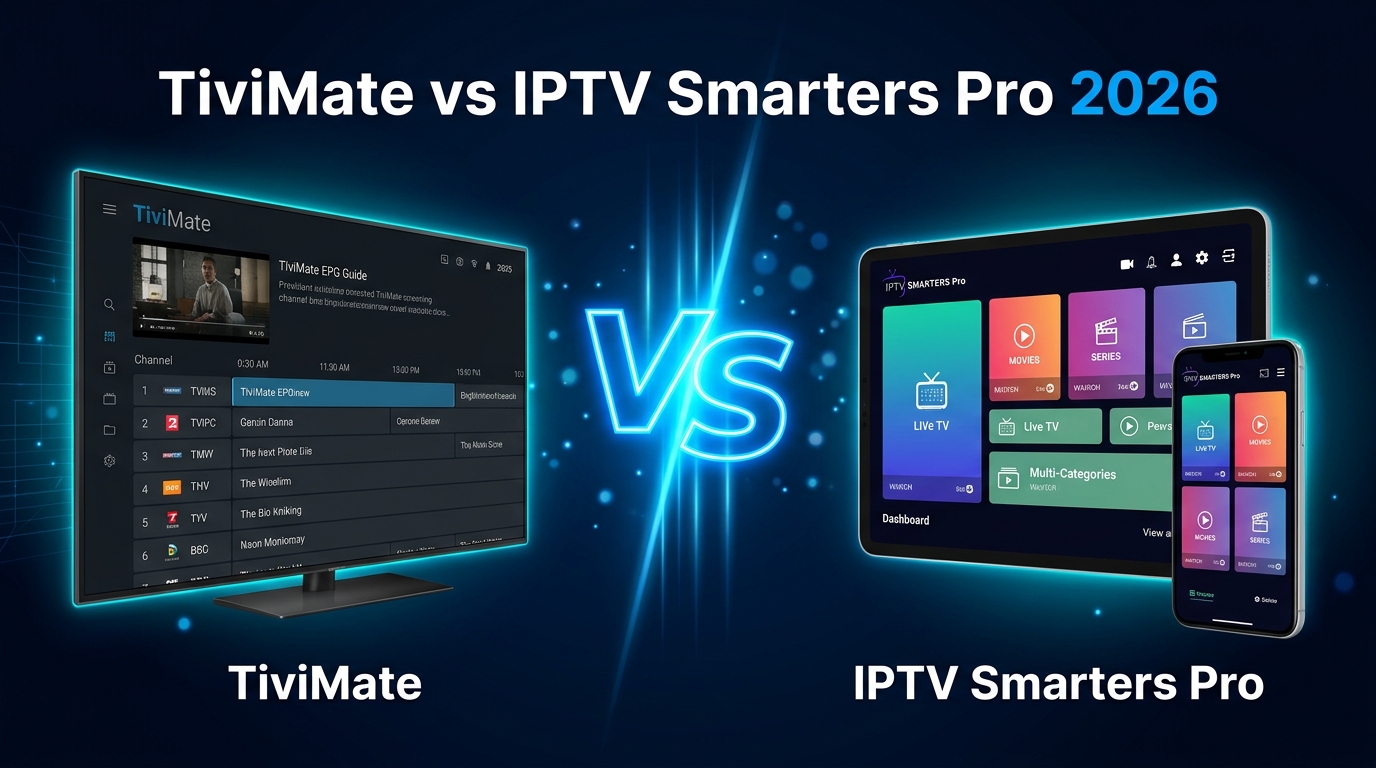
Interfaz, compatibilidad, funciones premium y rendimiento de las dos apps más populares.
Leer artículo →
OTT Navigator, Televizo, Sparkle TV, Kodi e IBO Player según tu dispositivo.
Leer artículo →
Memoria, calor, alimentación y Fire OS: soluciones rápidas para sesiones largas.
Leer artículo →