La configuración perfecta de IPTV para ver fútbol en vivo sin cortes ni retrasos
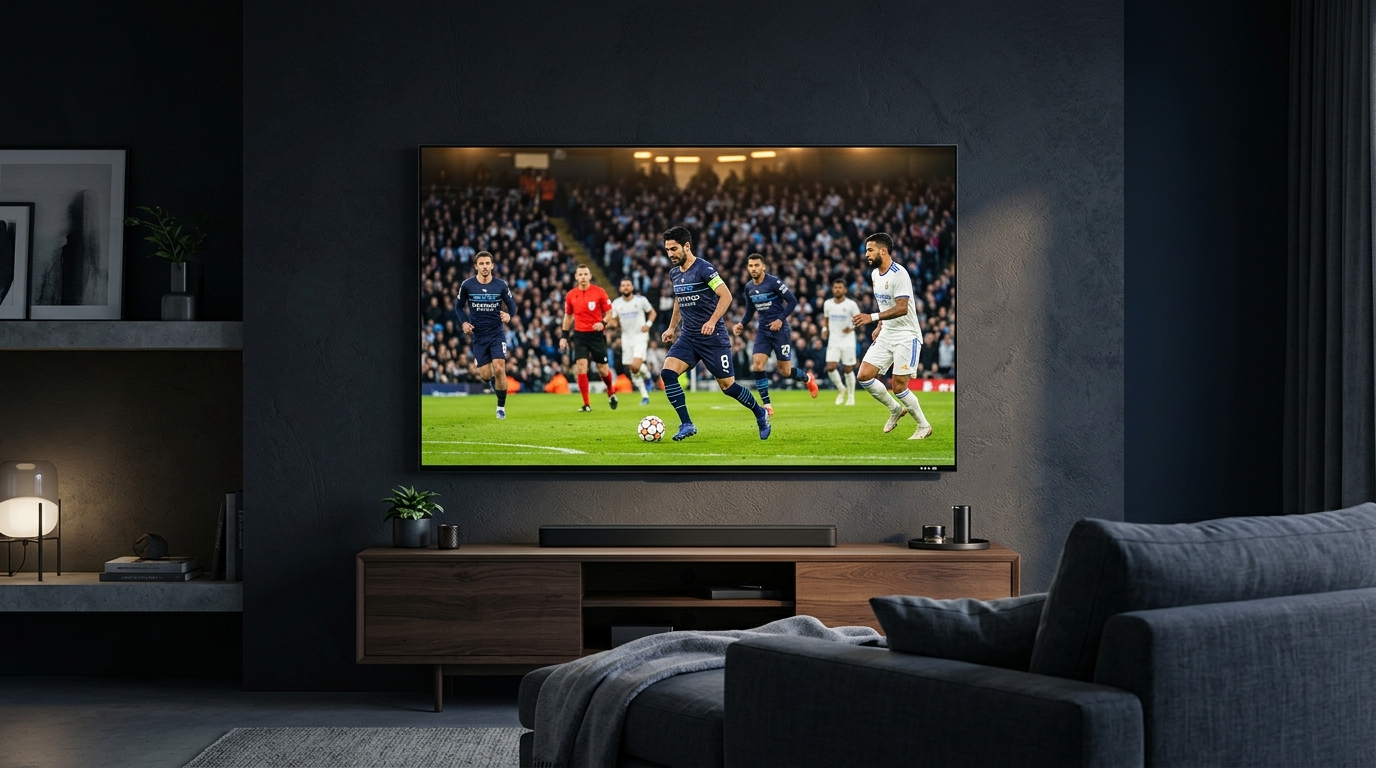
Ver un partido de fútbol en directo a través de IPTV puede ser una experiencia increíble: imagen nítida en HD o 4K, cientos de canales disponibles y la comodidad de tu propio sofá. Pero también puede convertirse en una pesadilla si la imagen se congela en el momento más decisivo del partido, si el audio se desincroniza o si el buffering aparece justo antes de un gol.
La buena noticia es que la mayoría de estos problemas no vienen del servicio en sí, sino de una configuración IPTV incorrecta o incompleta. Con los ajustes adecuados en tu dispositivo, tu red y tu reproductor, es posible disfrutar del fútbol en vivo con una estabilidad mucho mayor. Si buscas un servicio con infraestructura robusta y servidores optimizados para eventos deportivos, en nuestra web de IPTV en España encontrarás toda la información disponible.
¿Qué necesitas antes de configurar IPTV?
Antes de tocar cualquier ajuste, es fundamental tener claro qué elementos intervienen en una transmisión de IPTV. Muchos usuarios cometen el error de culpar al servicio cuando el problema está en su propia red o en el dispositivo que utilizan.
Los elementos clave de una configuración IPTV funcional
- Un servicio IPTV con lista M3U o credenciales Xtream Codes: es la fuente del contenido. Sin una lista IPTV válida y activa, nada funciona.
- Un dispositivo compatible: puede ser una Smart TV, un Android TV Box, un Fire TV Stick, un ordenador o incluso un smartphone.
- Un reproductor IPTV: la aplicación que interpreta la lista y emite el contenido. Los más populares son TiviMate, IPTV Smarters Pro, GSE Smart IPTV y VLC.
- Una conexión a Internet estable: el factor más determinante para evitar cortes y buffering.
- Un router bien configurado: imprescindible si vas a usar Wi-Fi, aunque el cable Ethernet siempre será preferible.
Con estos cinco componentes bien ajustados, la experiencia de ver fútbol en directo a través de IPTV mejora radicalmente.
¿Qué velocidad de Internet necesitas para ver fútbol en HD y 4K?
La velocidad de tu conexión es, probablemente, el factor más importante. No importa que tengas el mejor reproductor IPTV del mercado si tu ancho de banda no es suficiente.
Velocidades mínimas recomendadas según la calidad
- SD (480p): mínimo 5 Mbps de bajada.
- HD (720p): mínimo 10 Mbps de bajada.
- Full HD (1080p): entre 15 y 25 Mbps.
- 4K / UHD: entre 30 y 50 Mbps o más.
Estas cifras corresponden a un único stream. Si en tu casa hay más dispositivos conectados simultáneamente —móviles, tablets, consolas, ordenadores— necesitas multiplicar ese ancho de banda. Por ejemplo, si cuatro dispositivos están activos mientras ves el partido en 4K, deberías disponer de al menos 80–100 Mbps reales de bajada.
Es importante medir la velocidad real de tu conexión, no la velocidad contratada. Puedes hacerlo con herramientas como Fast.com o Speedtest.net. Si la velocidad real es muy inferior a la contratada, el problema puede estar en el router, el cableado o la saturación de la red de tu operador. Recuerda también que algunos ISP aplican limitaciones deliberadas al tráfico IPTV; si sospechas que es tu caso, consulta nuestra guía sobre cómo detectar y evitar el throttling del ISP en España.
Cómo configurar IPTV paso a paso
Una vez que tienes todos los elementos listos, el proceso de configuración sigue una secuencia lógica. A continuación te explicamos los pasos esenciales para una configuración IPTV sin buffering desde cero.
Paso 1: Obtén tu lista IPTV o credenciales Xtream Codes
Tu proveedor de IPTV te facilitará una URL de lista M3U o bien unas credenciales de Xtream Codes (servidor, usuario y contraseña). Guarda estos datos en un lugar seguro; los necesitarás en el reproductor.
Paso 2: Descarga e instala un reproductor IPTV
El reproductor es el intermediario entre la lista y tu pantalla. Elige uno compatible con tu dispositivo e instálalo desde la tienda de aplicaciones correspondiente.
Paso 3: Introduce la lista o las credenciales en el reproductor
Dentro del reproductor, busca la opción para añadir una nueva fuente o playlist. Dependiendo del tipo de acceso:
- Si tienes una URL M3U: pégala directamente en el campo correspondiente.
- Si tienes credenciales Xtream Codes: introduce la URL del servidor, el usuario y la contraseña por separado.
Paso 4: Espera a que cargue la lista y organiza los canales
Según el tamaño de la lista, puede tardar desde unos segundos hasta varios minutos en cargarse. Una vez cargada, busca los canales de fútbol o deportes y, si el reproductor lo permite, crea favoritos para acceder más rápido durante los partidos.
Paso 5: Ajusta la configuración de reproducción
Antes del primer partido, entra en los ajustes del reproductor y configura el buffer de reproducción, el decodificador de hardware y la resolución máxima. Estos ajustes son clave para reducir el buffering y los retrasos.
Cómo elegir y configurar un reproductor IPTV
El reproductor determina en gran medida la fluidez de la experiencia. No todos los reproductores se comportan igual, especialmente en dispositivos con recursos limitados.
TiviMate: el favorito de los usuarios avanzados
TiviMate es considerado por muchos el mejor reproductor IPTV para Android. Ofrece una interfaz limpia, soporte para Xtream Codes, EPG (guía electrónica de programación) y opciones avanzadas de buffer. Su versión Premium desbloquea funciones como la grabación, múltiples perfiles y la configuración individual por canal.
- Decodificador recomendado: Hardware (HW) para dispositivos potentes; Software para listas problemáticas.
- Buffer: Establécelo entre 5 y 15 segundos para reducir interrupciones sin aumentar demasiado el retraso.
- Aspecto: Configura el ratio según tu televisor (16:9 para la mayoría).
IPTV Smarters Pro: ideal para principiantes
IPTV Smarters Pro es más sencillo de configurar y compatible con una gran variedad de dispositivos. Admite tanto listas M3U como Xtream Codes y cuenta con soporte para múltiples perfiles, lo que lo hace adecuado para hogares donde varias personas usan el mismo servicio.
GSE Smart IPTV y VLC: opciones alternativas
GSE Smart IPTV destaca por su compatibilidad multiplataforma con iOS, Android y algunas Smart TV. VLC es una opción gratuita sin registros, muy útil para pruebas rápidas o como reproductor de respaldo cuando el principal falla.
Configuración de IPTV en Smart TV
Las Smart TV modernas permiten instalar aplicaciones directamente desde su tienda, aunque las opciones varían según el sistema operativo de la televisión.
Smart TV Samsung y LG (Tizen y webOS)
En estas plataformas las opciones son más limitadas, ya que no permiten instalar APK externos fácilmente. Las alternativas más comunes son:
- Smart IPTV (SIPTV): disponible en la tienda de Samsung y LG, requiere activación de pago única.
- Conectar un dispositivo externo: conectar un Fire TV Stick o un Android TV Box por HDMI amplía enormemente las posibilidades.
Para sacar el máximo partido a tu IPTV para Smart TV, te recomendamos conectar el televisor por cable Ethernet directamente al router, especialmente si vas a ver partidos en HD o Full HD. Si estás evaluando qué hardware adquirir, nuestra comparativa de los mejores dispositivos para ver IPTV en España te ayudará a elegir la opción más adecuada para tu presupuesto y necesidades.
Ajustes de red recomendados en Smart TV
- Desactiva las actualizaciones automáticas durante los partidos.
- Cierra las aplicaciones en segundo plano que no uses.
- Si usas Wi-Fi, asegúrate de que el televisor esté conectado a la banda de 5 GHz si el router lo permite.
Configuración de IPTV en Android TV y TV Box
Los dispositivos Android TV y los TV Box son los más flexibles para usar IPTV, ya que permiten instalar cualquier aplicación APK y ofrecen mayor control sobre los ajustes del sistema.
Dispositivos recomendados
- NVIDIA Shield TV: el más potente del mercado, ideal para 4K y HDR.
- Chromecast con Google TV: buena relación calidad-precio para Full HD.
- Amazon Fire TV Stick 4K: muy popular y sencillo de configurar.
- Xiaomi Mi Box S: opción económica con buen rendimiento para HD.
Pasos para configurar IPTV en Android TV
- Activa la opción "Fuentes desconocidas" en Ajustes > Seguridad para poder instalar APK externos si es necesario.
- Descarga e instala TiviMate, IPTV Smarters Pro u otro reproductor compatible.
- Introduce la URL M3U o las credenciales Xtream Codes facilitadas por tu proveedor.
- Espera a que se cargue la lista y accede a los canales de fútbol.
- Entra en los ajustes del reproductor y activa la decodificación por hardware para mejorar el rendimiento.
Wi-Fi vs Ethernet: cuál es mejor para ver fútbol por IPTV
Esta es una de las preguntas más frecuentes, y la respuesta es clara: siempre que sea posible, usa cable Ethernet. La conexión por cable ofrece ventajas que el Wi-Fi no puede igualar en entornos domésticos con múltiples dispositivos conectados.
Ventajas del cable Ethernet para IPTV
- Latencia más baja: la señal llega más rápido al dispositivo.
- Mayor estabilidad: no hay interferencias de otras redes o dispositivos.
- Velocidad constante: el ancho de banda no varía con la distancia ni con obstáculos físicos.
- Menos buffering: especialmente notable en transmisiones de alta calidad.
Cuándo el Wi-Fi puede ser suficiente
Si no puedes cablear el televisor hasta el router, el Wi-Fi puede funcionar bien con estas condiciones:
- Usa la banda de 5 GHz en lugar de 2,4 GHz (mayor velocidad y menos interferencias).
- Mantén el televisor cerca del router o usa un repetidor Wi-Fi de buena calidad.
- Evita las horas punta de uso (entre las 20:00 y las 23:00) si es posible.
- Asegúrate de que no haya demasiados dispositivos conectados al mismo tiempo.
Cómo optimizar la conexión Wi-Fi para evitar cortes en IPTV
Si el cable Ethernet no es una opción, puedes tomar medidas concretas para mejorar la estabilidad del Wi-Fi y reducir el buffering en IPTV de forma significativa.
Ajustes en el router
- Activa la QoS (Quality of Service): esta función permite priorizar el tráfico de IPTV sobre otras aplicaciones en la misma red. Puedes acceder a esta opción desde el panel de administración de tu router (normalmente en 192.168.1.1 o 192.168.0.1).
- Cambia el canal Wi-Fi: si muchas redes vecinas usan el mismo canal, habrá interferencias. Usa una aplicación como WiFi Analyzer para identificar el canal menos saturado.
- Reinicia el router periódicamente: un router que lleva semanas encendido sin reiniciarse puede acumular problemas de rendimiento.
- Actualiza el firmware del router: los fabricantes publican actualizaciones que mejoran la estabilidad y el rendimiento.
Soluciones si el router está lejos del televisor
- Adaptadores PLC (PowerLine): transmiten la señal de red a través del cableado eléctrico de la casa. Son una alternativa excelente al Wi-Fi cuando el cable Ethernet no es viable.
- Extensor de red Mesh: sistemas como Google Nest WiFi o TP-Link Deco crean una red mallada que cubre toda la casa sin pérdida de señal.
Cómo reducir el buffering y los retrasos durante los partidos
El buffering es el enemigo número uno de la experiencia IPTV. Aquí tienes las medidas más efectivas para minimizarlo y disfrutar del fútbol en directo con mayor estabilidad. Para un análisis más completo de este problema concreto, te recomendamos nuestra guía definitiva para solucionar el buffering en IPTV, donde cubrimos soluciones específicas para cada tipo de dispositivo y red.
Ajustes en el reproductor IPTV
- Aumenta el buffer de reproducción: en TiviMate, ve a Ajustes > Reproducción > Tiempo de buffer y establécelo entre 5 y 15 segundos. Esto permite que el reproductor almacene más datos antes de reproducirlos, reduciendo las pausas.
- Activa la decodificación por hardware (HW): utiliza la GPU del dispositivo para decodificar el vídeo, lo que reduce la carga sobre el procesador y mejora la fluidez.
- Prueba distintos decodificadores: si un canal tiene problemas, cambia entre HW, SW o el reproductor interno (Exo Player, ffmpeg, etc.).
- Reduce la resolución si hay buffering constante: pasar de 4K a Full HD puede marcar una diferencia significativa.
Ajustes en el dispositivo
- Cierra todas las aplicaciones que no estés usando para liberar RAM.
- Limpia la caché del reproductor IPTV regularmente. Para hacerlo correctamente en cualquier dispositivo, sigue nuestra guía paso a paso para limpiar la caché y optimizar tu dispositivo IPTV.
- Si usas un TV Box antiguo, considera actualizarlo; los modelos con más de 3–4 años pueden no manejar correctamente los streams en H.265/HEVC.
Ajustes de calidad de imagen y resolución
Una vez que la conexión es estable, puedes optimizar la calidad visual para sacar el máximo partido a tu televisor.
Resolución y códec de vídeo
Los canales de fútbol en IPTV suelen emitir en H.264 (AVC) o H.265 (HEVC). El formato H.265 ofrece mejor calidad con menos ancho de banda, pero requiere que tanto el servidor como el dispositivo lo soporten correctamente.
- Para ver fútbol en vivo en HD o Full HD, H.264 es suficiente y más compatible.
- Para transmisiones en 4K, busca canales que emitan en H.265 y asegúrate de que tu dispositivo tenga decodificación HEVC por hardware.
Configuración de imagen en el televisor
- Activa el modo deportes o juego en tu televisor: reduce el procesamiento interno de imagen y disminuye la latencia de entrada, lo que hace la imagen más fluida.
- Desactiva las mejoras de imagen automáticas como "Motion Smoothing" o "AI Upscaling" si notan artefactos visuales.
- Ajusta el brillo y el contraste para condiciones de visión nocturna.
Problemas habituales de IPTV y cómo solucionarlos
Incluso con una buena configuración, pueden surgir problemas puntuales. Aquí tienes los más comunes y sus soluciones más efectivas.
El canal no carga o aparece en negro
- Verifica que tu lista IPTV esté activa (contacta con tu proveedor si es necesario).
- Prueba a recargar la lista o a cambiar de servidor si tu proveedor ofrece varios.
- Cambia el decodificador en los ajustes del reproductor.
El audio y el vídeo no están sincronizados
Este es uno de los problemas más molestos al ver un partido en directo. Si experimentas desincronización de audio, consulta nuestra guía específica sobre cómo solucionar el retardo de audio y el lip-sync en IPTV, donde encontrarás soluciones detalladas para Fire Stick, Android TV y Smart TV.
El buffering aparece cada pocos minutos
- Aumenta el buffer en los ajustes del reproductor.
- Comprueba la velocidad real de tu conexión con Speedtest.
- Cambia de banda Wi-Fi (5 GHz) o conecta por cable Ethernet.
- Si el problema persiste, puede ser una sobrecarga del servidor de tu proveedor durante las horas punta (inicio de la liga, partidos de Champions, etc.).
La imagen es pixelada o de baja calidad
- Verifica que el canal seleccionado emite en la resolución que esperas (algunos canales tienen versión SD y HD).
- Comprueba que la velocidad de bajada es suficiente para la resolución elegida.
- Algunas listas IPTV tienen canales con bitrate bajo; en ese caso, el problema está en la fuente, no en tu configuración.
Consejos para disfrutar los partidos en directo con mayor estabilidad
Más allá de la configuración técnica, hay hábitos y buenas prácticas que marcan la diferencia en el día a día.
Antes del partido
- Reinicia el router y el dispositivo una hora antes del partido si llevan mucho tiempo encendidos.
- Actualiza la lista IPTV para asegurarte de que todos los canales están activos y funcionan correctamente.
- Haz una prueba de reproducción en el canal del partido con al menos 15–20 minutos de antelación.
- Cierra todas las aplicaciones innecesarias en el dispositivo y en otros equipos de la red.
Durante el partido
- No descargues archivos grandes ni hagas copias de seguridad en la nube durante la transmisión.
- Si hay buffering, baja momentáneamente la resolución del canal (muchos reproductores tienen versiones SD, HD y FHD del mismo canal).
- Mantén el reproductor actualizado a su última versión; los desarrolladores publican correcciones que mejoran la estabilidad.
Después del partido
- Limpia la caché del reproductor para evitar que se acumulen datos temporales que ralenticen futuras reproducciones.
- Si has tenido problemas, apunta qué canal, a qué hora y en qué calidad. Esa información es muy útil para diagnosticar si el problema es de red, del dispositivo o del proveedor.
Preguntas frecuentes sobre la configuración de IPTV para fútbol
¿Cuántos Mbps necesito para ver fútbol en HD por IPTV?
Para Full HD necesitas entre 15 y 25 Mbps reales de bajada. Para 4K, entre 30 y 50 Mbps. Si hay más dispositivos en la red, suma el consumo de cada uno. Recuerda que la velocidad contratada y la velocidad real pueden diferir considerablemente según el momento del día.
¿Qué reproductor IPTV es mejor para ver partidos de fútbol?
TiviMate es el más recomendado para Android TV por sus opciones de buffer avanzadas y su guía de programación (EPG). IPTV Smarters Pro es ideal para principiantes. En Smart TV Samsung y LG, Smart IPTV está disponible directamente desde la tienda oficial.
¿Por qué hay buffering en IPTV aunque tenga buena velocidad?
Porque la velocidad no es el único factor. También influyen la saturación del servidor del proveedor (especialmente en partidos con mucha demanda), el decodificador configurado en el reproductor, la calidad de la señal Wi-Fi y el estado del dispositivo (RAM libre, caché acumulada).
¿Es mejor Wi-Fi o Ethernet para ver fútbol por IPTV?
Ethernet siempre ofrece mayor estabilidad y menor latencia. Si usas Wi-Fi, opta por la banda de 5 GHz y coloca el dispositivo lo más cerca posible del router. Los adaptadores PLC son una buena alternativa cuando no es posible tirar cable.
¿Puedo ver fútbol en 4K con IPTV?
Sí, si tu proveedor ofrece canales en 4K, tu dispositivo soporta H.265 por hardware y tu conexión supera los 30 Mbps reales. Los mejores dispositivos para 4K son NVIDIA Shield TV y Fire TV Stick 4K.
Conclusión
La configuración IPTV para ver fútbol en vivo sin cortes no es un proceso complicado, pero sí requiere atención a varios factores al mismo tiempo. Una buena conexión a Internet, el reproductor adecuado, el dispositivo correcto y una red bien configurada son los pilares de una experiencia estable y de calidad.
No existe una fórmula mágica que garantice el 0% de cortes en cualquier circunstancia, pero con los ajustes que hemos detallado en esta guía, estarás en la mejor posición posible para disfrutar del fútbol sin frustraciones. Desde la elección del reproductor hasta la configuración del buffer, pasando por el uso del cable Ethernet y la gestión de la red doméstica, cada pequeño ajuste suma.
Si aplicas estas recomendaciones y sigues teniendo problemas persistentes, el origen puede estar en el propio servicio IPTV. En ese caso, te animamos a explorar las opciones disponibles en nuestra web de IPTV en España, donde encontrarás análisis, comparativas y guías actualizadas para ayudarte a tomar la mejor decisión.
¿Listo para ver el fútbol sin cortes ni interrupciones?
Nuestro equipo de soporte está disponible 24/7 por WhatsApp para ayudarte a optimizar tu configuración y resolver cualquier problema técnico antes del próximo partido.
Contactar con soporte →