¿Tu Operador Está Limitando tu IPTV? Detecta y Evita el Throttling
Aprende a distinguir entre un bloqueo del ISP y un fallo de servidor, y neutraliza la interferencia con una VPN.
Leer artículo →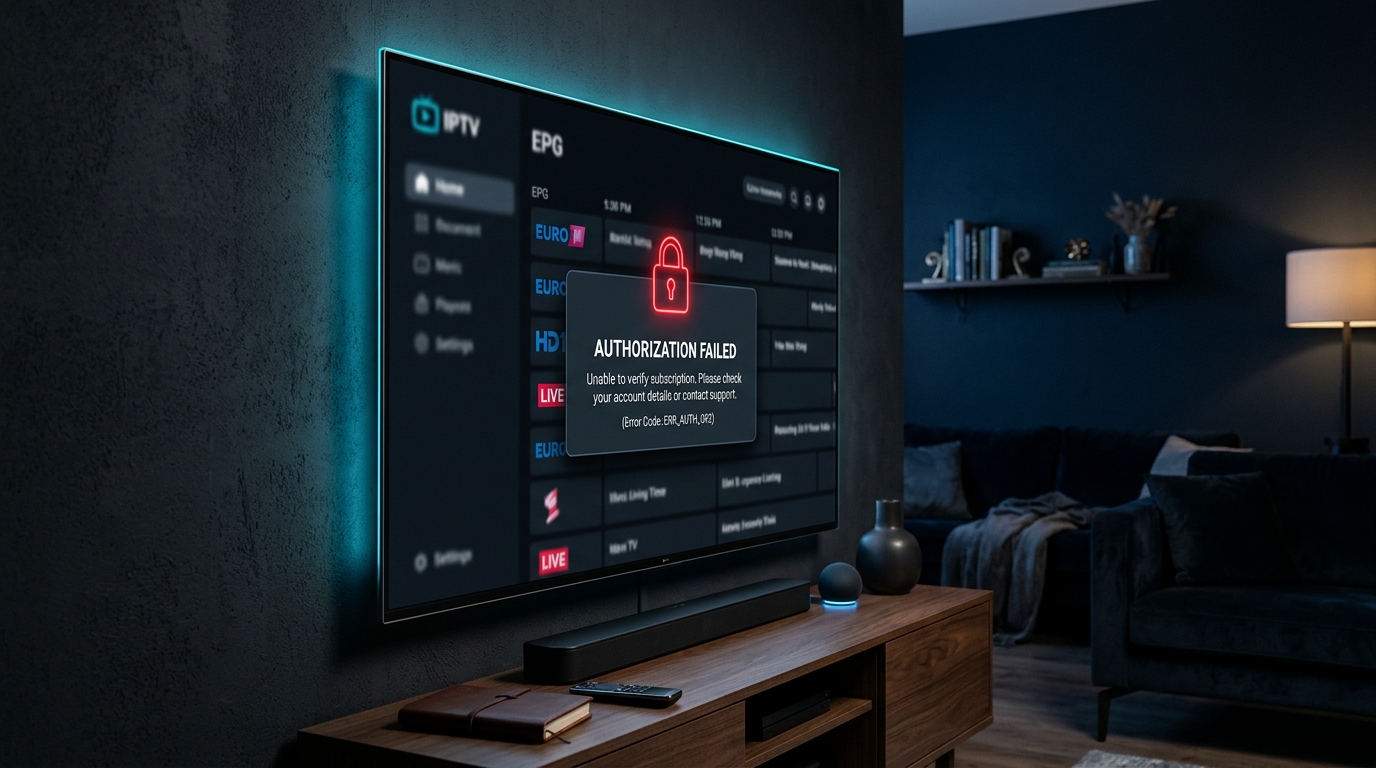
Llevabas toda la semana esperando este momento. El partido empieza en diez minutos. Coges el mando, abres tu app de IPTV — y te encuentras con un mensaje que dice "Authorization Failed" o una guía de televisión completamente en blanco donde debería estar tu programación. Tu tarde, tu partido, tu noche de cine: todo arruinado en un instante.
Esta es una de las experiencias más comunes y frustrantes en el mundo del streaming IPTV. ¿Y la cruel ironía? En la gran mayoría de los casos, la solución lleva menos de cinco minutos — una vez que sabes exactamente dónde mirar. El problema es que la mayoría de los usuarios no saben por dónde empezar, y la mayoría de los proveedores ofrecen poca o ninguna orientación cuando algo falla.
Los errores "Authorization Failed" y los errores de EPG son, en esencia, un fallo de comunicación. Tu app de streaming intenta verificar tu identidad con el servidor del proveedor, y algo en ese proceso está fallando — ya sea un error tipográfico en tus credenciales, una cuenta caducada, una URL mal configurada, una caché persistente de la app, o un operador que está bloqueando activamente tu portal. Cada uno de estos tiene una solución específica, y esta guía te explica todas ellas, paso a paso.
Si llevas tiempo luchando contra estos errores y el equipo de soporte de tu proveedor actual brilla por su ausencia, quizás también sea el momento de plantearte un cambio de verdad. IPTV España Premium está construido sobre una infraestructura redundante de nivel empresarial, con un 99,9% de disponibilidad, soporte humano real y credenciales que funcionan a la primera — siempre. Pero antes, vamos a volverte a conectar ahora mismo.
Antes de poder solucionar un problema, necesitas entender qué es lo que está fallando realmente. El error "Authorization Failed" no es un problema único y monolítico — es una categoría de errores que puede tener varias causas raíz distintas. Saber cuál es la tuya reduce inmediatamente el camino de diagnóstico.
1. Errores Tipográficos o de Formato en las Credenciales
Esta es, estadísticamente, la causa número uno. Tu nombre de usuario, contraseña, URL del portal o enlace M3U contiene un carácter que no coincide con lo que hay en el servidor. El ojo humano es sorprendentemente malo detectando estos errores — especialmente cuando los proveedores envían las credenciales por WhatsApp, correo electrónico o capturas de pantalla.
2. Suscripción Caducada
Tu período de servicio ha terminado. El servidor reconoce tu nombre de usuario pero rechaza tu inicio de sesión porque tu cuenta ya no está activa. Este es un bloqueo limpio y binario — el servidor sabe quién eres, simplemente no te deja entrar.
3. Violaciones de Múltiples Dispositivos / Conexiones Simultáneas
La mayoría de las suscripciones IPTV permiten solo 1 o 2 conexiones simultáneas. Si estás conectado en el televisor del salón y alguien en tu casa abre la misma cuenta en una tableta, el servidor puede bloquear uno o ambos streams — a veces mostrando esto como un error de autorización en lugar de un mensaje más claro de "límite de conexiones superado".
4. Mantenimiento del Servidor o Caída del Servicio
En ocasiones, el servidor de autenticación del proveedor se desconecta temporalmente. Esto hace que todos los intentos de inicio de sesión fallen, independientemente de si tus credenciales son correctas. Los proveedores baratos sin redundancia sufren esto con frecuencia.
5. Cuenta Marcada o Suspendida
Algunos proveedores bloquean cuentas que han sido reportadas por compartirse, detectadas como uso de revendedores no autorizados, o marcadas por patrones de inicio de sesión geográficos inusuales.
Estos son los dos métodos principales para conectarse a un servicio IPTV, y fallan de formas distintas:
http://server.com:8080/get.php?username=USER&password=PASS&type=m3u_plus). Un fallo de autorización aquí suele deberse a que la URL está mal formada, fue truncada al copiarla, o las credenciales incorporadas están desactualizadas.Apps como Smart IPTV, GSE Smart IPTV y ciertos lanzadores basados en portal vinculan tu suscripción a la dirección MAC de tu dispositivo — un identificador de hardware único. Cuando cambias de televisor, actualizas tu dispositivo o reinstallas la app tras un restablecimiento de fábrica, tu dirección MAC puede cambiar. El servidor de tu proveedor detecta un dispositivo desconocido intentando iniciar sesión y lo bloquea. Esta es una fuente muy común de errores de autorización que parecen fallos de credenciales pero en realidad son discordancias de identidad del dispositivo.
Sigue estos pasos en orden. La mayoría de los usuarios resuelven su problema en los dos primeros.
No omitas este paso porque creas que copiaste las credenciales correctamente. Abre tus credenciales y comprueba cada uno de estos errores habituales:
http://yourserver.com:8080. Si falta el puerto o es incorrecto, obtendrás un error de autorización que no tiene nada que ver con tus credenciales reales.http:// y otros requieren https://. Si tu proveedor te dio uno y escribiste el otro, el inicio de sesión fallará.JohnDoe99 y johndoe99 son dos nombres de usuario completamente diferentes.En lugar de escribir tus credenciales manualmente, pide a tu proveedor que te las reenvíe. Copia cada campo por separado — URL del servidor, nombre de usuario y contraseña — en tres operaciones de copiar y pegar independientes. Luego comprueba manualmente el primer y último carácter de cada campo tras pegar.
Si tus credenciales son definitivamente correctas, lo siguiente que debes comprobar es si tu cuenta sigue activa:
Con IPTV España Premium, el estado de tu cuenta siempre es visible desde tu panel de cliente personal, y los avisos de renovación se envían automáticamente antes de que caduque tu suscripción. Sin sorpresas, sin cortes repentinos.
Si utilizas una app bloqueada por dirección MAC y has cambiado o restablecido tu dispositivo recientemente:
smartiptv.net desde un navegador, inicia sesión con tu antigua dirección MAC si es posible y sigue el proceso de transferencia de dispositivo.Usar la API de Xtream Codes en lugar de la activación por dirección MAC evita este problema por completo. Las credenciales son portátiles: funcionan desde cualquier dispositivo, en cualquier lugar y en cualquier momento.
Este es un problema que pilla a muchos usuarios completamente desprevenidos. Tus credenciales pueden ser 100% correctas y tu cuenta estar totalmente activa, y aun así verás el mensaje "Authorization Failed", porque tu operador de internet (ISP) está bloqueando la conexión a la URL del portal de tu proveedor de IPTV antes incluso de que llegue al servidor.
Para diagnosticar esto:
La solución es utilizar una VPN configurada en tu dispositivo o en el router. Para una solución completa paso a paso, lee nuestra guía: ¿Tu Operador Está Bloqueando tu IPTV? Cómo Evitar el Throttling.
Tener un inicio de sesión que funcione es solo la mitad del camino. Muchos usuarios consiguen que sus canales se reproduzcan perfectamente, pero se encuentran con una guía de TV que muestra "Sin Información" en todos los canales, tiene los horarios cambiados o aparece completamente en blanco. Este es un error de EPG — y tiene sus propias causas y soluciones específicas.
La Guía Electrónica de Programas (EPG) son los datos de programación que indican a tu aplicación qué se está emitiendo en ese momento y qué se emitirá después en cada canal. Se trata de un archivo de datos independiente — habitualmente en formato XMLTV — que tu aplicación descarga desde una URL de EPG específica. Esta URL suele estar integrada automáticamente en tu lista M3U, ser proporcionada por tu proveedor o requerir introducción manual según la app.
Cuando la EPG falla, los canales de televisión siguen funcionando, pero pierdes la visibilidad de la programación, la opción de grabar (si está disponible) y la comodidad de consultar qué echan a continuación. La guía no muestra nada, pone "Sin Información" en cada fila o muestra horarios con varias horas de desfase.
Es muy probable que tu app simplemente esté mostrando una descarga antigua o fallida. Así puedes forzar una actualización limpia en las aplicaciones más populares:
TiviMate:
Ve a Ajustes → Listas de reproducción → [Nombre de tu lista] → Actualizar lista y guía. Pulsa Actualizar ahora. Espera a que la barra de progreso finalice por completo. Si TiviMate muestra un error de carga de EPG durante este proceso, pasa al Paso 2.
IPTV Smarters Pro:
Ve a Ajustes → EPG (o dentro de los ajustes de la lista añadida). Busca la opción "Actualizar EPG" o "Forzar actualización". Si añadiste la fuente EPG como una URL XMLTV independiente, comprueba que siga introducida correctamente.
IBO Player:
Toca el icono de menú → Ajustes → Fuentes EPG. Selecciona tu fuente actual y pulsa Actualizar. Deja transcurrir entre 2 y 5 minutos para que se complete la descarga según la velocidad de tu conexión.
Programa tu app para que la EPG se actualice automáticamente de madrugada (por ejemplo, a las 3:00 AM). La mayoría de aplicaciones lo permiten en sus ajustes de frecuencia de actualización. Así tendrás la guía lista cada mañana sin ralentizar tu reproducción durante el día.
Si añadiste tu fuente EPG manualmente (algo común al usar listas M3U directas en lugar de Xtream Codes), la URL podría haber cambiado o caducado:
Esta es una de las causas más ignoradas. La guía de programación se basa estrictamente en la hora. Si tu televisor o dispositivo tiene una fecha, hora o zona horaria mal configurada, los datos de la EPG pueden ser correctos técnicamente, pero aparecerán completamente desfasados respecto a la emisión real.
Síntomas: La guía marca como "en emisión" programas de hace 3 horas o la parrilla está corrida hacia adelante o hacia atrás.
Solución:
Con el paso del tiempo, las aplicaciones de IPTV acumulan archivos temporales que pueden corromperse o quedar obsoletos, especialmente cuando el proveedor actualiza sus servidores. Limpiar la caché fuerza a la app a descargar toda la información de cero:
En Android TV / Fire TV:
Ve a Ajustes → Aplicaciones → [Tu App IPTV] → Almacenamiento → Borrar caché. No pulses "Borrar datos" a menos que quieras volver a introducir tus datos de acceso desde el principio.
En iOS / iPadOS:
Ve a Ajustes → General → Espacio en iPhone/iPad → [Tu App IPTV] y pulsa "Desinstalar app" (conservando datos). Vuelve a instalarla desde la App Store.
En Windows (TiviMate vía emulador o app para PC):
Localiza la carpeta de datos de la aplicación y elimina la subcarpeta epg. La app la volverá a crear limpia al iniciarse. Para limpiar la caché y liberar espacio en cualquier dispositivo de streaming, sigue nuestra guía completa de optimización del dispositivo para IPTV.
Cada aplicación cuenta con una arquitectura interna distinta. Un mismo problema puede requerir un pequeño ajuste según la plataforma que utilices.
TiviMate está considerado el estándar de oro en aplicaciones IPTV para dispositivos basados en Android. Cuando presente fallos:
IPTV Smarters Pro almacena localmente todas las credenciales y datos de guía. Si experimentas problemas:
8.8.8.8 (Google) o 1.1.1.1 (Cloudflare). Esto soluciona los casos en los que la app no resuelve el dominio de tu portal.Las apps nativas de Smart TV funcionan de forma diferente a las de Android. La mayoría emplean un sistema de carga mediante portal web en lugar de un inicio de sesión directo por API:
Si necesitas saber cuál es el mejor dispositivo para tu configuración de IPTV, consulta nuestra comparativa de los 5 mejores dispositivos para ver IPTV en España.
Has seguido todos los pasos anteriores al pie de la letra. Tus credenciales son correctas. Tu suscripción está al día. La fecha y hora de tu televisor están sincronizadas. Has borrado la memoria caché. No estás usando una VPN conflictiva. Y aun así el servicio sigue sin funcionar.
Llegados a este punto, el fallo está definitivamente en el lado del proveedor — no en tu casa.
La prueba más rápida y concluyente:
No todos los proveedores de IPTV ofrecen las mismas garantías. Los servicios de bajo coste operan con servidores individuales sin redundancia. Cuando esos servidores se saturan o caen, el servicio se interrumpe por completo durante horas o días, el soporte no contesta y el usuario se queda sin televisión.
IPTV España está diseñado con una arquitectura totalmente diferente. Con clústeres de servidores redundantes con conmutación por error automática, la plataforma garantiza una disponibilidad del 99,9% en todo su catálogo de canales. Si se produce una incidencia en un nodo regional, las conexiones se redirigen de inmediato a servidores de respaldo sin cortes para el espectador. Y ante cualquier duda, cuentas con soporte técnico humano real siempre disponible.
Si sufres errores de servidor con frecuencia en tu proveedor actual, ninguna configuración en tu televisor podrá resolverlo. La solución definitiva es contar con un servicio fiable y profesional. Consulta también nuestra guía sobre Cómo Solucionar el Buffering en IPTV para entender cómo la calidad del servidor marca la diferencia.
Las causas más habituales ante una interrupción repentina tras un largo período de estabilidad son: (1) tu suscripción ha vencido sin previo aviso, (2) la infraestructura de servidores de tu proveedor ha cambiado de dirección IP o está en mantenimiento, o (3) tu operador de internet ha implementado nuevos bloqueos o restricciones hacia servidores de streaming. Realiza la prueba con la conexión 4G/5G de tu móvil para identificar rápidamente si el problema proviene de tu operador o del proveedor.
Depende de la modalidad de tu plan. Las suscripciones estándar suelen incluir 1 conexión simultánea. Las opciones multi-dispositivo — disponibles en los planes de IPTV España — permiten 2 o más pantallas al mismo tiempo. Si superas el límite contratado, el servidor bloqueará una o ambas sesiones, mostrando habitualmente un error de autorización en la segunda pantalla.
La guía de programación estándar de IPTV se actualiza cada 24 horas, generalmente durante la noche. Algunos proveedores emiten actualizaciones cada 12 horas en canales de eventos deportivos en vivo con cambios frecuentes. La mayoría de reproductores permiten ajustar esta frecuencia en sus menús. Si tu guía parece desactualizada, comprueba que la actualización automática esté activada y que tu dispositivo no esté desenchufado de la corriente durante la ventana de actualización.
Pásate a los servidores premium con redundancia de IPTV España — 99,9% de disponibilidad garantizada, activación inmediata y soporte en español 24/7.
Ver Planes Premium de IPTV España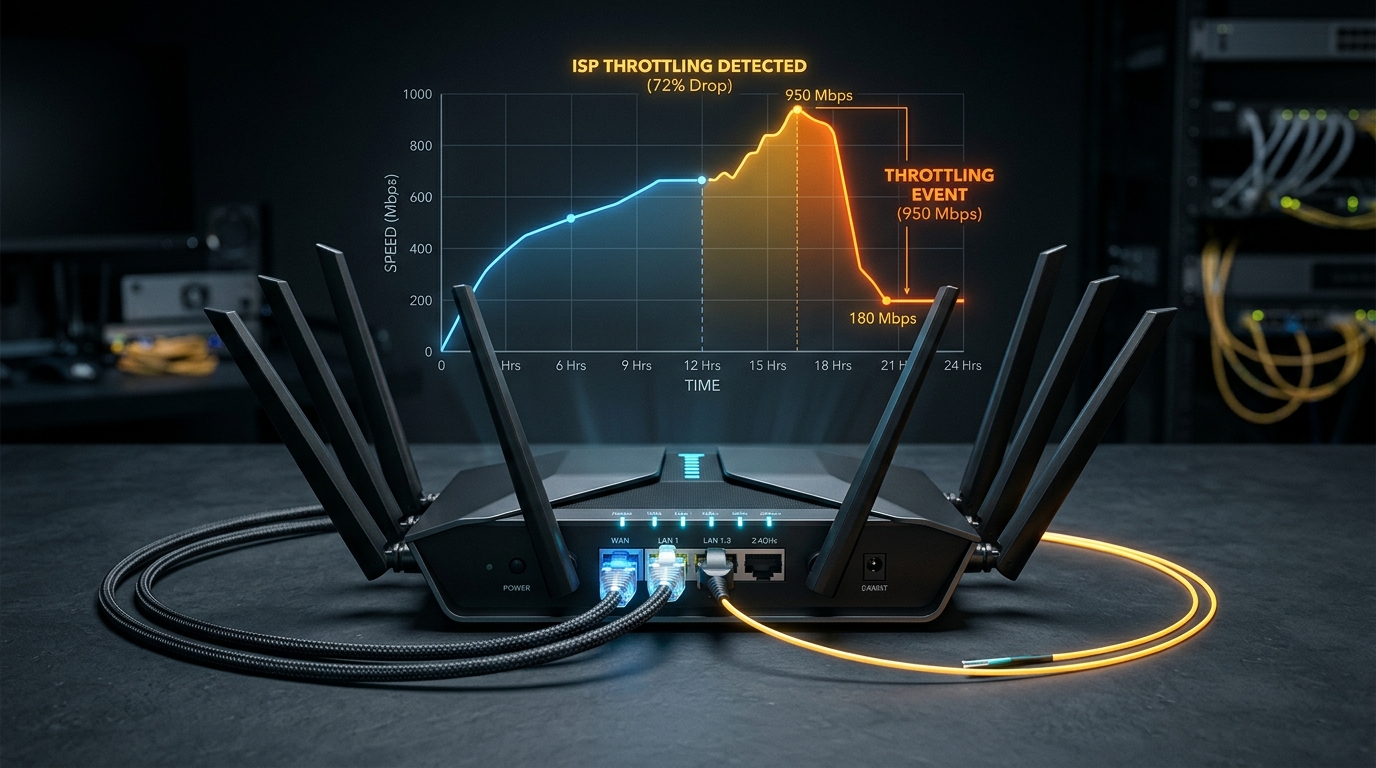
Aprende a distinguir entre un bloqueo del ISP y un fallo de servidor, y neutraliza la interferencia con una VPN.
Leer artículo →
La caché corrupta puede causar errores de login y guía EPG en blanco. Aprende a limpiarla correctamente.
Leer artículo →
Si tu IPTV se congela o corta, esta guía paso a paso te ayuda a diagnosticar y resolver el problema desde la raíz.
Leer artículo →